Guía paso a paso
Publica tu academia y recibe a tus primeros alumnos
Desde que te inscribes hasta que tus estudiantes crean su cuenta. Sin pagar nada durante la prueba y sin saber de tecnología.
- ~10 minutos en total
- 7 días gratis para probar
- Desde el computador o el celular
Crea tu cuenta
Inscríbete en tribhub.com
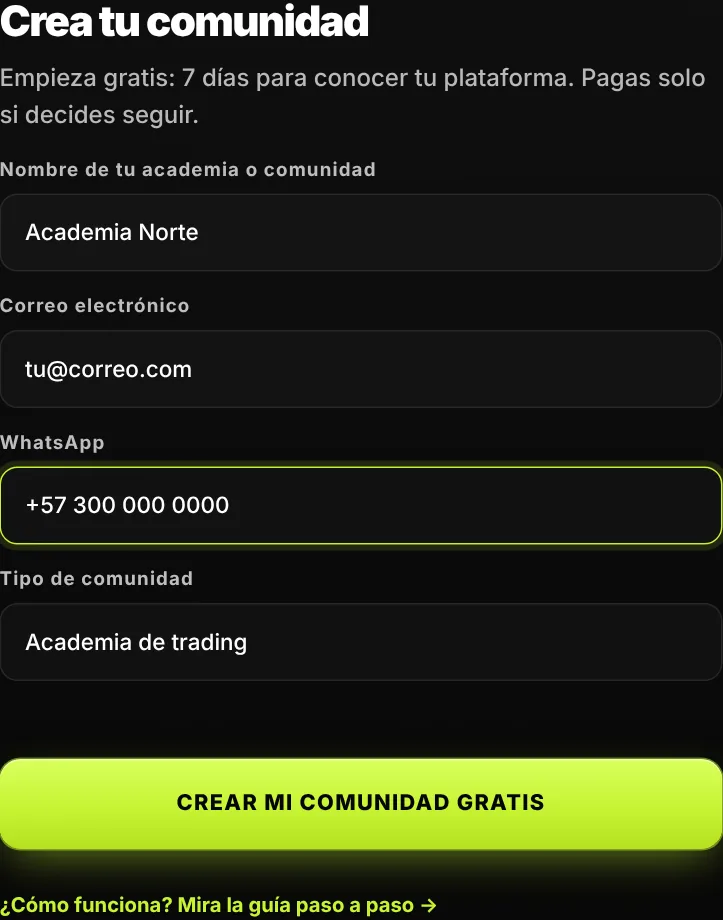
Entra a tribhub.com, baja hasta la sección de precio y llena “Crea tu comunidad”: el nombre de tu academia, tu correo, tu WhatsApp y el tipo de comunidad.
Toca Crear mi comunidad gratis.
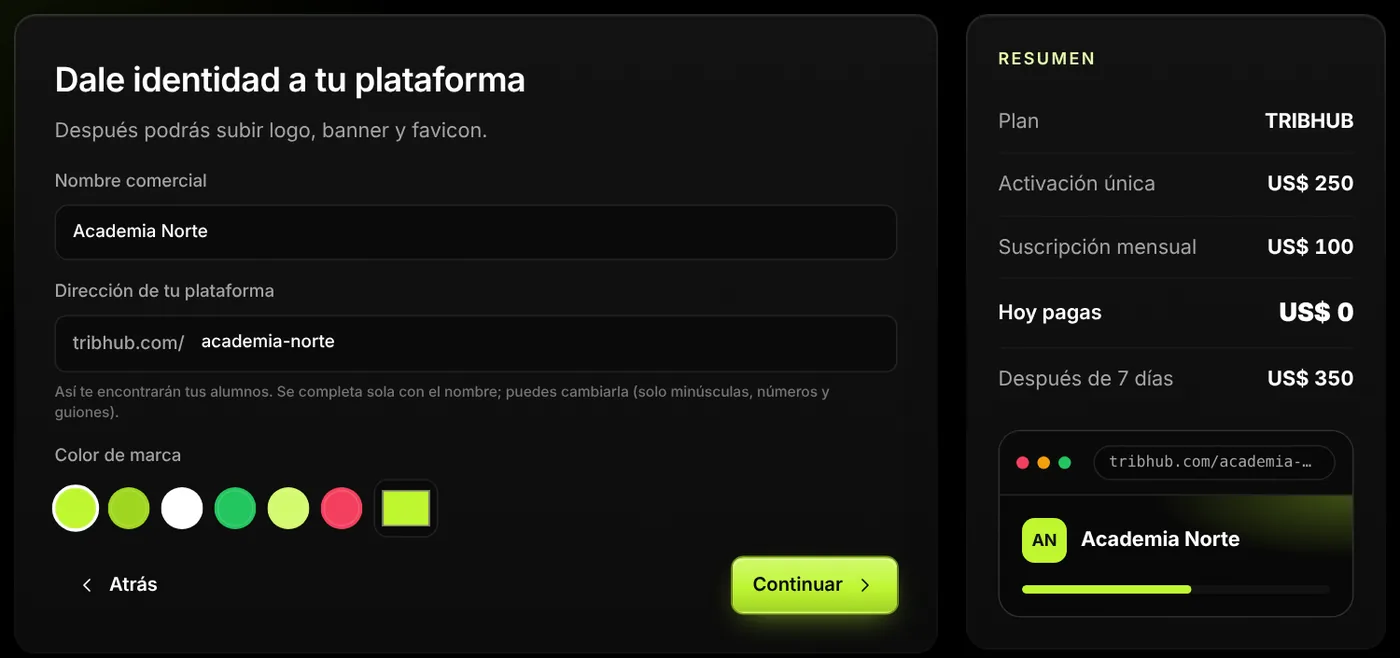
Completa los 4 pasos del registro
- Plan: ves el precio. Hoy no pagas nada.
- Tu cuenta: tu nombre y una contraseña (mínimo 8 caracteres, con letras y números).
- Tu marca: el nombre comercial, la dirección de tu academia y tu color. La dirección se llena sola con el nombre y la puedes cambiar.
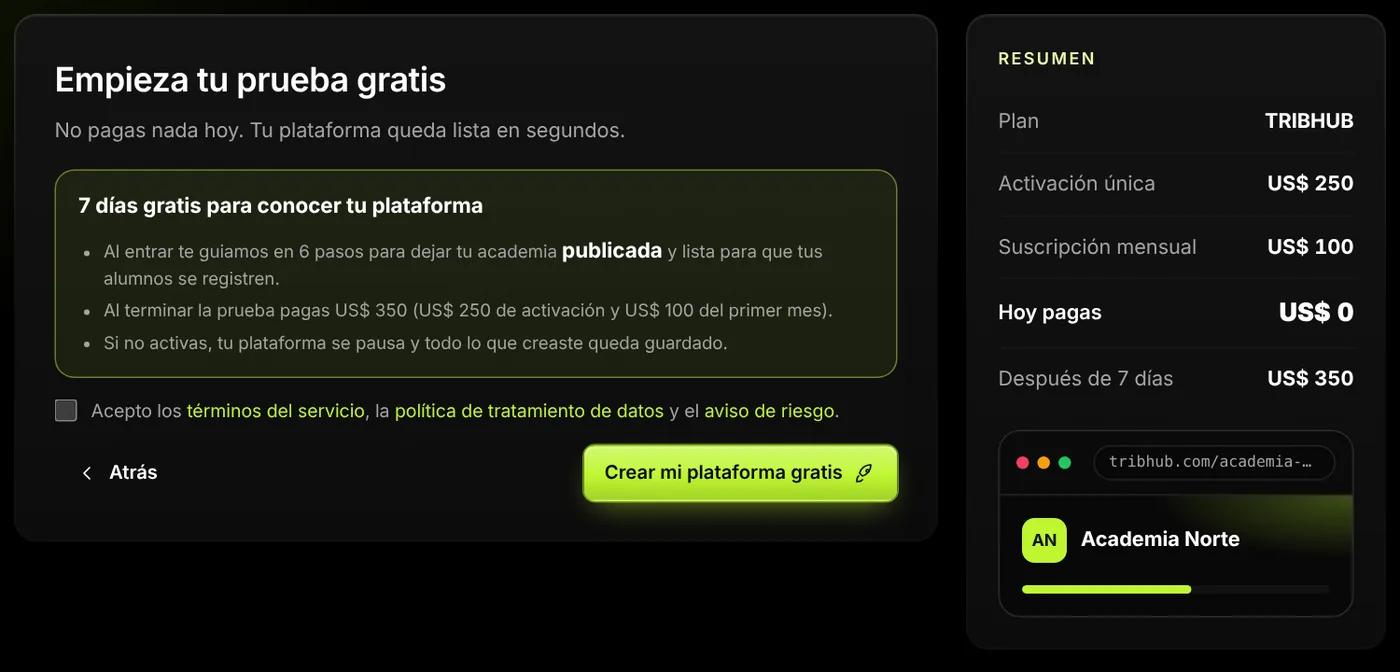
- Activación: aceptas los términos.
Toca “Crear mi plataforma gratis”
Tu academia se crea en segundos y entras directo a tu panel. Tienes 7 días gratis: si decides seguir, la activas por US$ 250 una sola vez más US$ 100 al mes. Si no, se pausa y todo lo que creaste queda guardado.
Configura y publica con el asistente
Al entrar a tu panel se abre solo el asistente “Configura tu academia”. Te lleva paso a paso hasta dejarla publicada. A la izquierda siempre ves en qué paso vas.
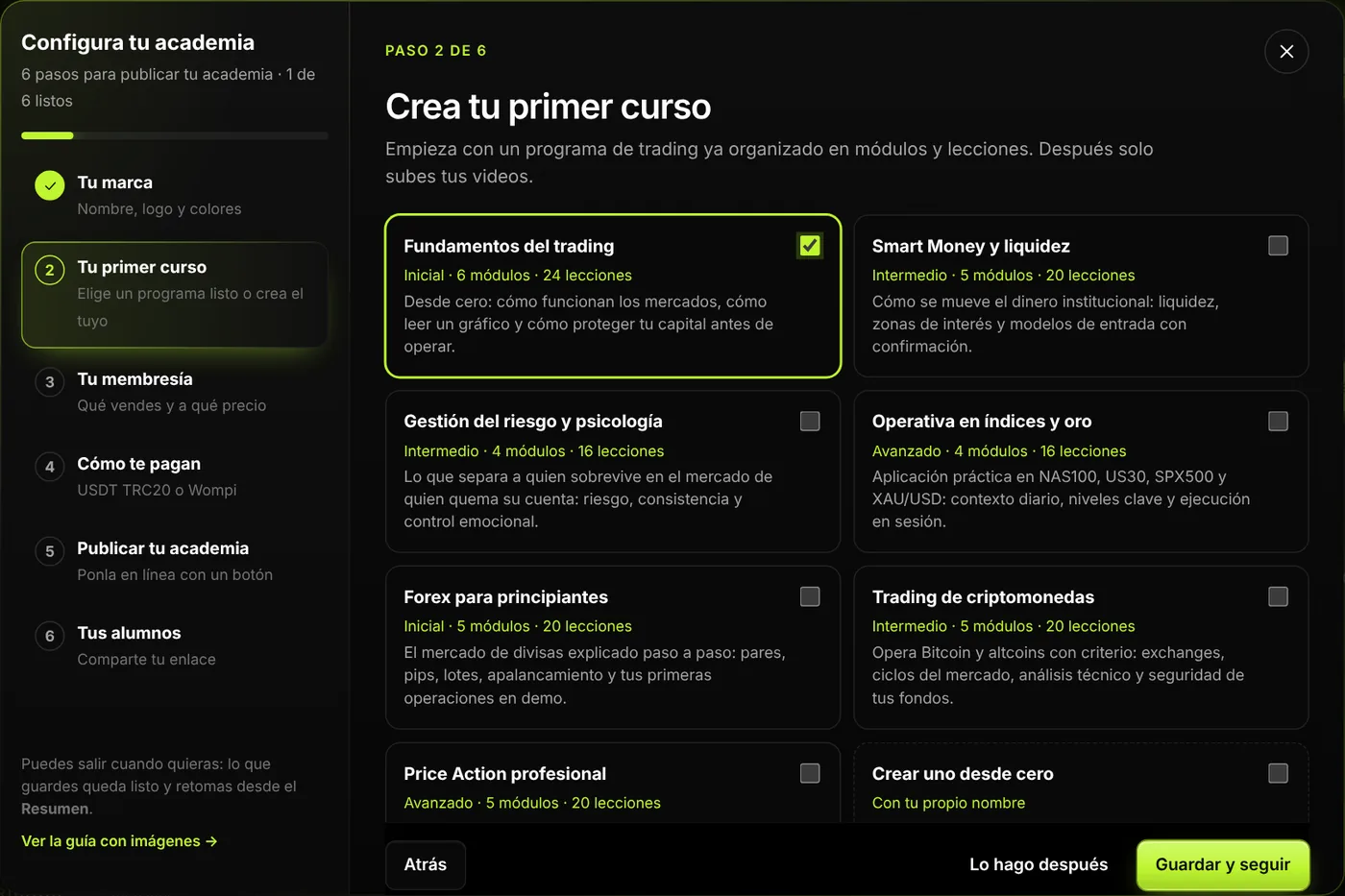
Elige tu primer curso
Escoge uno o varios programas de trading ya organizados en módulos y lecciones: Fundamentos, Smart Money, Gestión del riesgo, Índices y oro, Forex, Cripto o Price Action. También puedes crear uno desde cero.
Toca Guardar y seguir. Tus videos los subes después en Academia → Cursos → Lecciones.
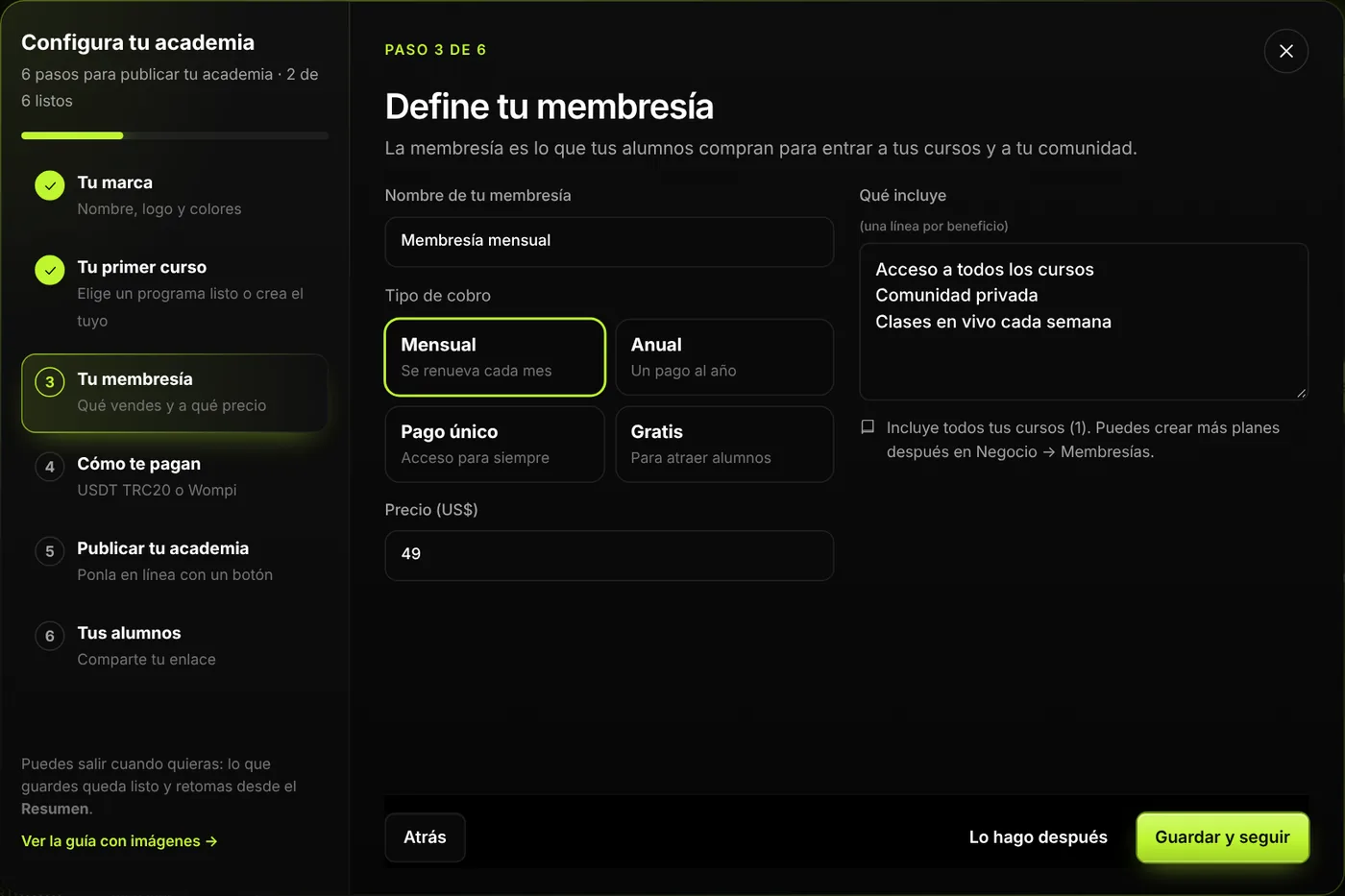
Define tu membresía
Es lo que tus alumnos compran para entrar a tus cursos y a tu comunidad. Pon el nombre, el tipo de cobro (mensual, anual, pago único o gratis), el precio y lo que incluye.
La membresía incluye automáticamente todos tus cursos.
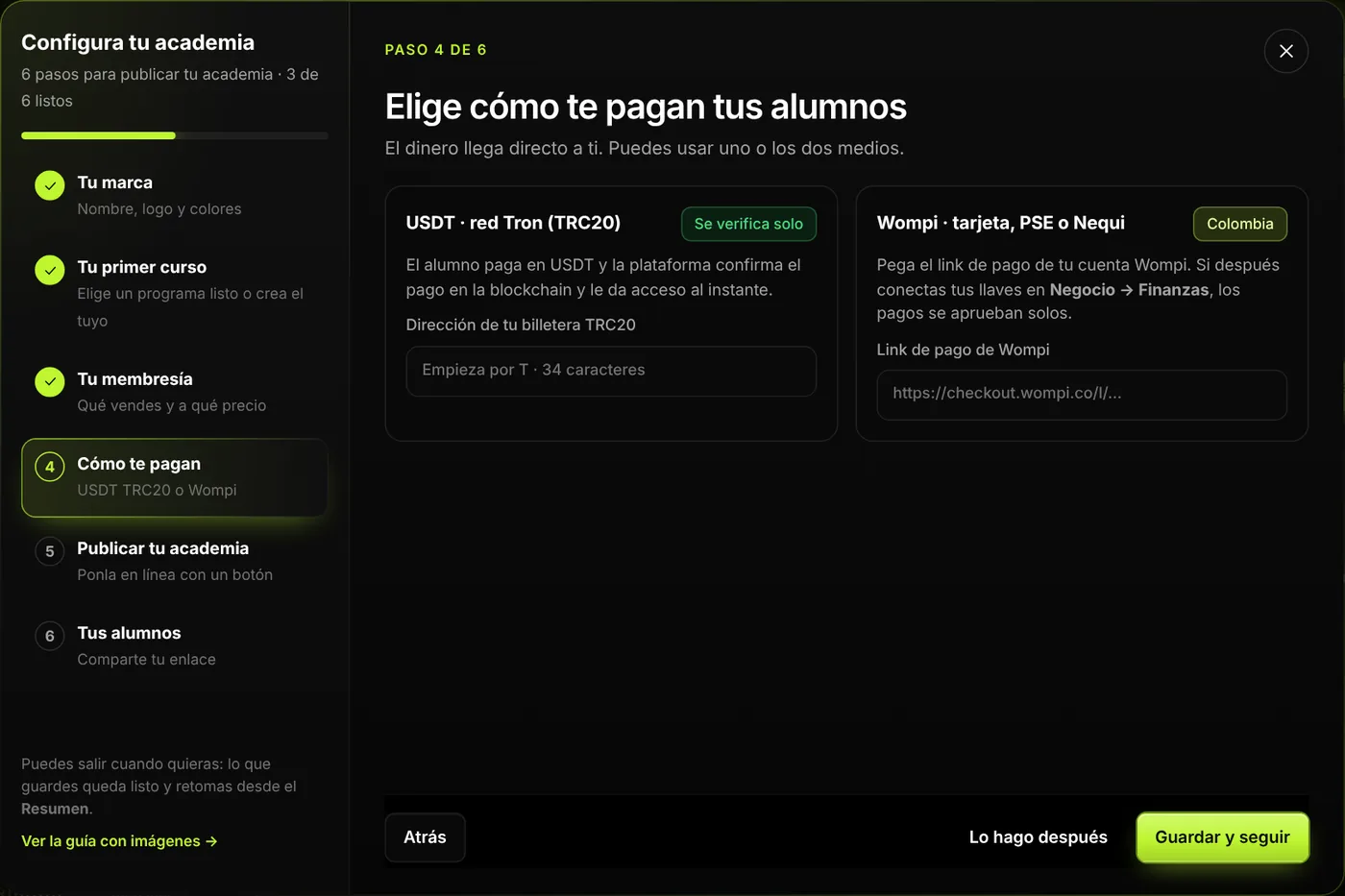
Elige cómo te pagan
- USDT · red Tron (TRC20): pega la dirección de tu billetera. El pago se verifica solo en la blockchain y el alumno recibe su acceso al instante.
- Wompi (tarjeta, PSE o Nequi, en Colombia): pega tu link de pago.
El dinero llega directo a ti. Puedes usar uno o los dos.
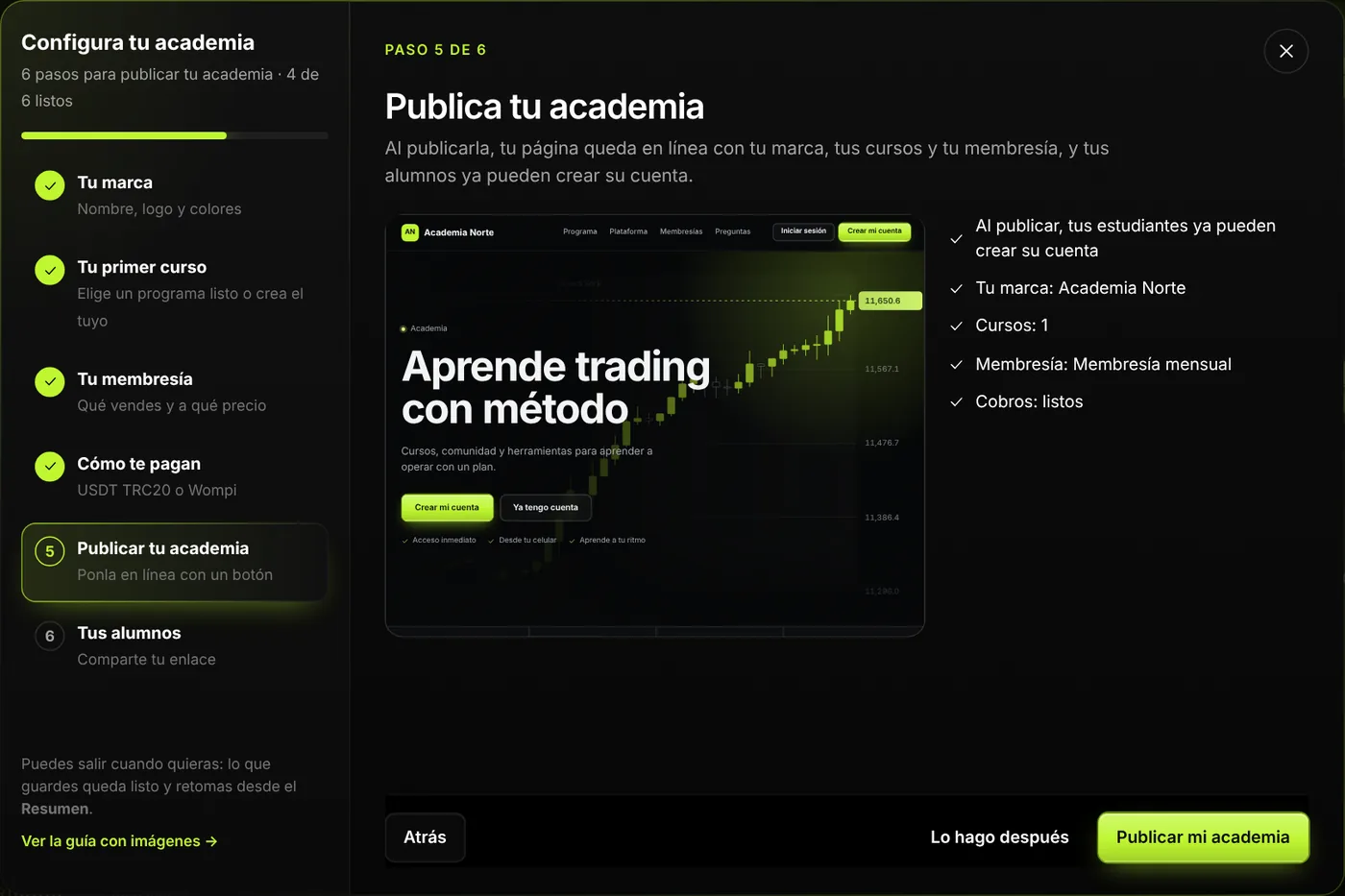
Publica tu academia
Ves cómo quedó tu página: tu marca, tus cursos y tu membresía. Toca Publicar mi academia.
Desde ese momento tu página está en línea y tus alumnos ya pueden crear su cuenta.
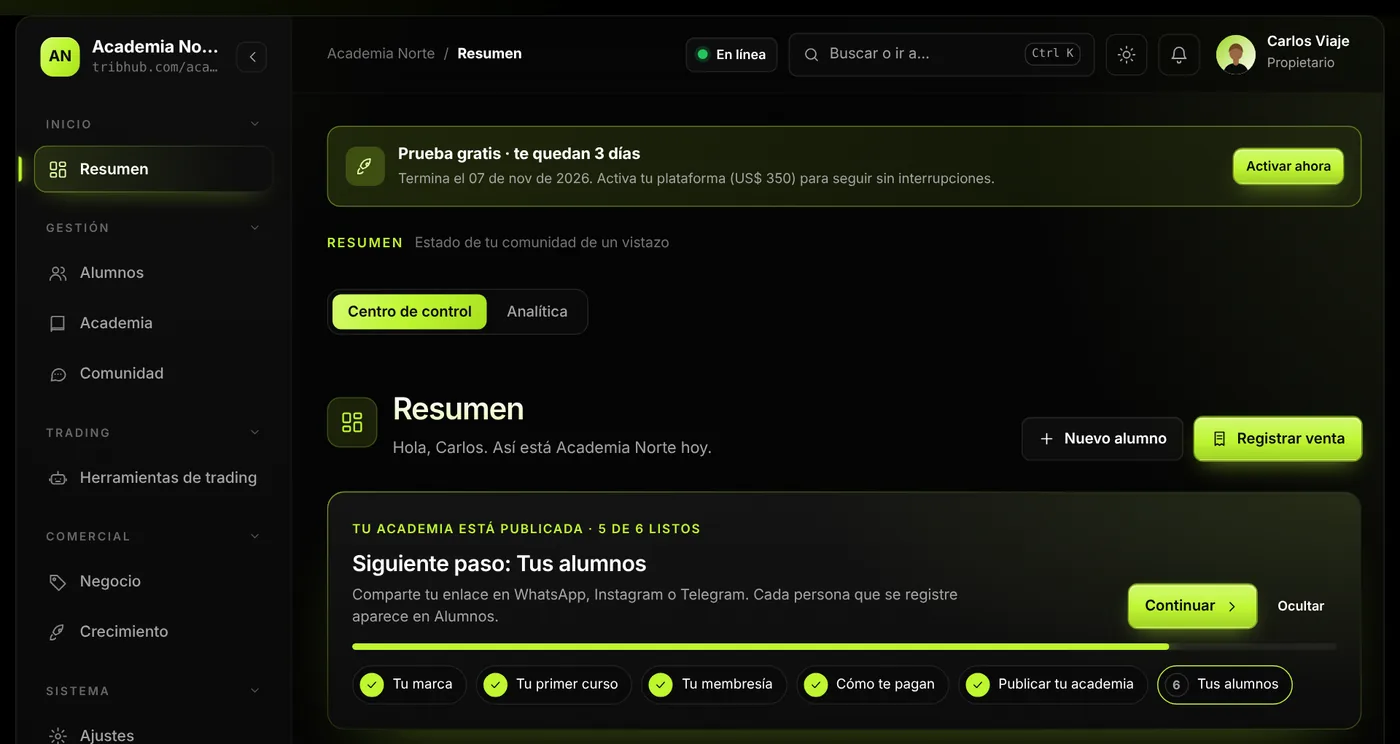
Comprueba que está “En línea”
En la barra de arriba verás ● En línea. Tócalo para:
- ver tu página;
- copiar tu enlace de registro;
- abrir o cerrar las inscripciones;
- despublicarla si lo necesitas.
Recibe a tus alumnos
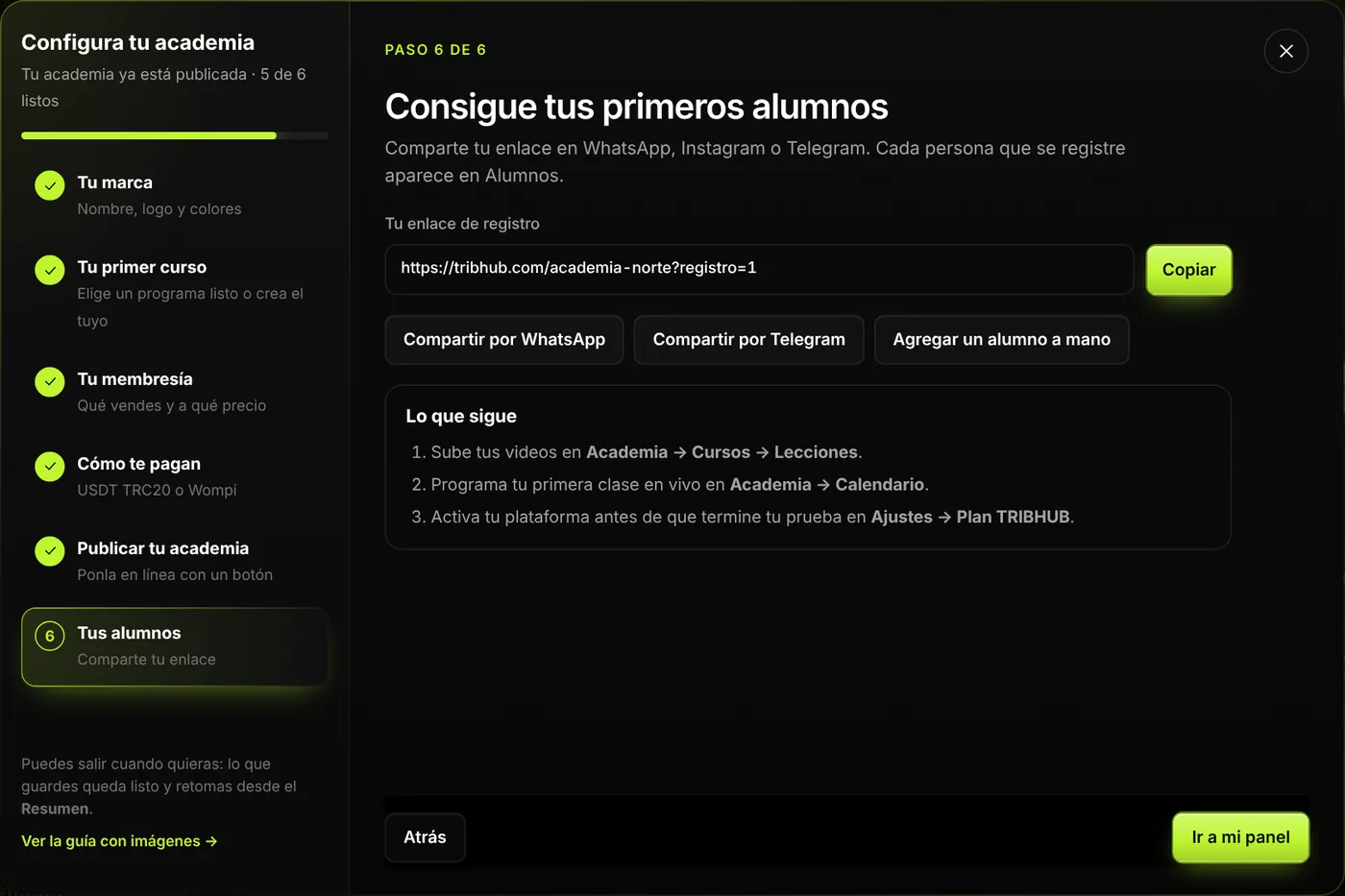
Comparte tu enlace de registro
En el último paso del asistente recibes tu enlace listo, por ejemplo tribhub.com/miacademia?registro=1. Compártelo por WhatsApp, Telegram o tus redes.
Ese enlace abre directo el formulario para crear la cuenta.
Tus alumnos se registran solos
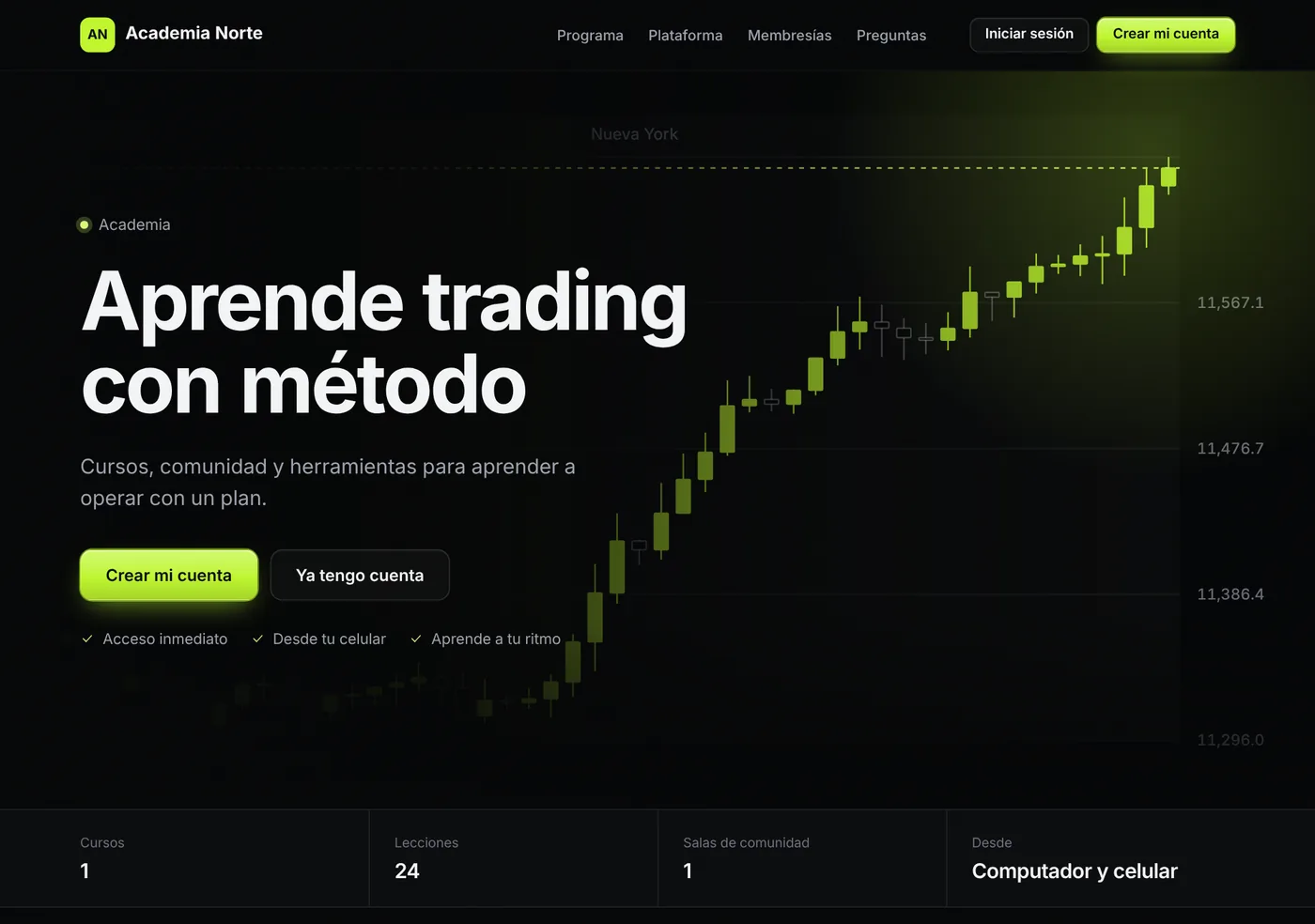
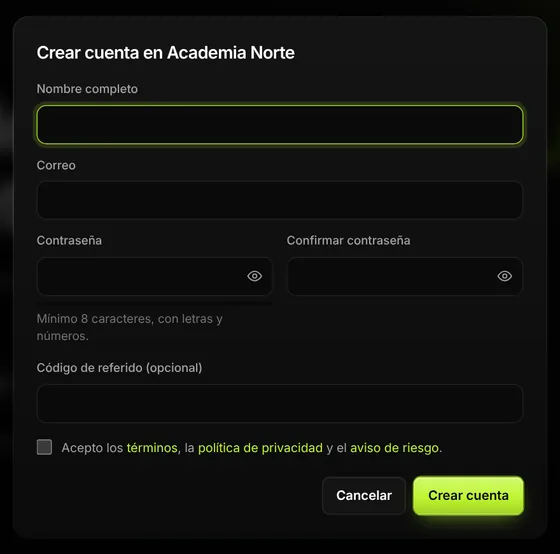
Tu estudiante entra a tu página, toca Crear mi cuenta y escribe su nombre, su correo y una contraseña.
- Al alumno le llega un correo de bienvenida.
- A ti te avisamos por correo.
- En tu panel aparece en Alumnos.
Cuando paga su membresía, su acceso se activa solo.
Lo que sigue
- Sube tus videos en Academia → Cursos → Lecciones.
- Programa tu primera clase en vivo en Academia → Calendario.
- Activa tu plataforma antes de que termine la prueba en Ajustes → Plan TRIBHUB.
Preguntas frecuentes
Cerré el asistente, ¿cómo lo vuelvo a abrir?
En el Resumen de tu panel aparece la tarjeta “Configura y publica tu academia”. Toca Continuar y retomas donde ibas.
¿Puedo publicar sin tener todo listo?
Sí. Puedes publicar en cualquier momento con el botón Publicar academia de arriba y completar cursos o cobros después.
Olvidé mi contraseña
En la pantalla de acceso de tu academia toca ¿Olvidaste tu contraseña?. Escribe tu correo o el nombre de tu academia. El código llega al correo con el que te inscribiste y, al escribirlo, entras directo.
¿Mi página puede estar en inglés?
Sí. En Ajustes → Marca y página → Página pública eliges español o inglés. Tu panel también se puede usar en inglés desde Mi cuenta.
¿Puedo usar mi propio dominio?
Sí. Además de tribhub.com/tuacademia, puedes conectar tu propio dominio desde Ajustes → Marca y dominio.
¿Cómo cierro las inscripciones?
Toca ● En línea en la barra de arriba y desmarca Inscripciones abiertas. Tus alumnos actuales siguen entrando normal.
Tu academia, en línea hoy
Crea tu cuenta, sigue el asistente y comparte tu enlace. Tienes 7 días gratis para probar todo.